Ratgeber · Gaming
Input-Lag reduzieren: Vom Monitor bis zur Maus
Redaktion a-zet.org
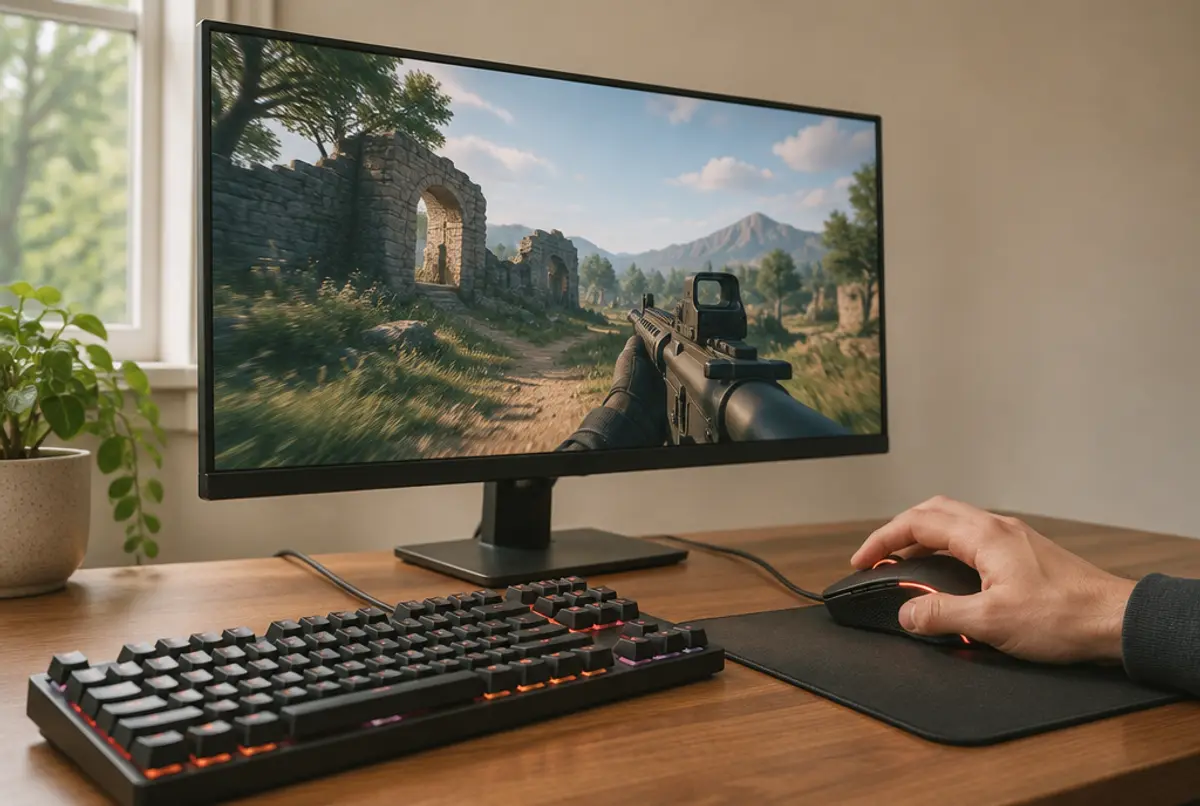
Input-Lag ist die Zeit zwischen deiner Eingabe, etwa einem Mausklick, und der sichtbaren Reaktion auf dem Bildschirm. Am meisten senkst du ihn mit einer hohen und stabilen Bildrate, dem Spielemodus am Fernseher, einer variablen Bildwiederholrate mit Bildratenbegrenzung und den Low-Latency-Optionen deiner Grafikkarte. Kabelgebundene oder per eigenem Funkempfänger verbundene Eingabegeräte sind dabei die sichere Basis.
Woraus setzt sich Input-Lag zusammen?
Input-Lag entsteht nicht an einer einzigen Stelle, sondern summiert sich entlang einer Kette. Jedes Glied trägt einige Millisekunden bei:
- Eingabegerät: Die Maus, die Tastatur oder der Controller erfasst deine Eingabe und sendet sie mit einer bestimmten Abfragerate an den Rechner.
- Verarbeitung im System: Betriebssystem und Treiber nehmen die Eingabe entgegen und reichen sie an das Spiel weiter.
- Spiellogik: Der Prozessor berechnet, was die Eingabe im Spiel auslöst, und bereitet das nächste Bild vor.
- Grafikberechnung: Die Grafikkarte zeichnet das Bild. Warten bereits fertige Bilder in einer Warteschlange, verlängert sich die Verzögerung.
- Bildschirm: Der Monitor oder Fernseher verarbeitet das Signal, bevor er es anzeigt, und die Pixel brauchen Zeit, um ihre Farbe zu wechseln.
Die Gesamtverzögerung nennt man auch System-Latenz oder End-to-End-Latenz. Um sie zu senken, setzt du an mehreren Stellen an. Wichtig: Input-Lag ist nicht dasselbe wie Ping. Der Ping beschreibt die Verzögerung im Netzwerk zum Spielserver und kommt bei Online-Spielen noch hinzu.
Wie senkst du die Verzögerung am Bildschirm?
Spielemodus am Fernseher
Fernseher bearbeiten das Bild oft aufwendig: Zwischenbildberechnung, Rauschunterdrückung, Schärfefilter. Das kostet Zeit. Der Spielemodus schaltet diese Verarbeitung weitgehend ab und senkt die Verzögerung deutlich. Viele Geräte erkennen Konsolen automatisch und schalten selbst um, wenn der automatische Modus für niedrige Latenz (ALLM) aktiv ist. Prüfe trotzdem, ob der Modus wirklich greift.
Hohe Bildwiederholrate
Ein Monitor mit 144 Hz oder mehr zeigt neue Bilder in kürzeren Abständen an als ein 60-Hz-Gerät. Damit sinkt die Zeit, bis eine Reaktion sichtbar wird. Hinzu kommt die Reaktionszeit der Pixel: Bei langsamen Panels verschwimmen schnelle Bewegungen. OLED-Panels schalten besonders schnell, eine Auswahl findest du im Vergleich der OLED-Gaming-Monitore.
Overdrive mit Maß
Viele LCD-Monitore haben eine Overdrive-Einstellung, die die Pixel schneller schalten lässt. Die höchste Stufe erzeugt oft helle Schatten hinter bewegten Objekten. Meist ist die mittlere Stufe der beste Kompromiss.
Welche Einstellungen im Spiel und im Treiber helfen?
V-Sync, VRR und Bildratenbegrenzung
Klassisches V-Sync verhindert Bildrisse, indem es die Grafikkarte an die Bildwiederholrate des Monitors bindet. Dabei entstehen Warteschlangen und spürbare Verzögerung, besonders wenn die Bildrate über der Bildwiederholrate liegt. Besser ist folgende Kombination:
- Variable Bildwiederholrate aktivieren: G-Sync, FreeSync oder HDMI VRR lassen den Monitor auf die Grafikkarte warten statt umgekehrt.
- Bildrate begrenzen: Setze eine Obergrenze einige Bilder unter der maximalen Bildwiederholrate, etwa 138 bis 141 Bilder bei einem 144-Hz-Monitor. So bleibt die Bildrate im VRR-Bereich.
- V-Sync je nach Hersteller-Empfehlung: In Kombination mit VRR und Begrenzung verursacht es kaum Verzögerung, fängt aber Ausreißer ab.
Low-Latency-Modi
Grafikkartenhersteller bieten Funktionen, die die Warteschlange zwischen Prozessor und Grafikkarte verkürzen. Sie wirken vor allem dann, wenn die Grafikkarte voll ausgelastet ist. In Spielen mit integrierter Unterstützung ist die Wirkung meist am größten. Aktiviere sie in den Spieleinstellungen oder im Treiber.
Vollbildmodus und Hintergrundprogramme
Der echte Vollbildmodus oder ein gut optimierter randloser Modus verhindert, dass der Desktop-Fenstermanager zusätzliche Verzögerung einbaut. Schließe außerdem unnötige Overlays und Aufnahmeprogramme, wenn du sie nicht brauchst.
Grafikdetails reduzieren
Je höher die Bildrate, desto geringer die Verzögerung. Wer in kompetitiven Spielen die Grafikdetails reduziert, bekommt mehr Bilder pro Sekunde und damit eine direktere Reaktion.
Was bringen Maus, Tastatur und Controller?
- Abfragerate: Mäuse mit 1.000 Hz melden ihre Position jede Millisekunde, Büromäuse mit 125 Hz nur alle acht Millisekunden. Das ist ein leicht spürbarer Unterschied.
- Kabel oder Funk: Gute Funkverbindungen mit eigenem Empfänger sind heute praktisch gleichauf mit Kabeln. Bluetooth hat dagegen meist eine höhere Latenz.
- Controller: Auch hier gilt: Kabel oder herstellereigener Funk sind meist schneller als Bluetooth. Spielst du kabelgebunden, lädst du den Controller nebenbei. Wer lieber kabellos spielt, hält mit einer Ladestation für Controller immer einen geladenen Ersatz bereit.
- Tastatur: Ein niedriger Entprellwert und eine hohe Abfragerate verkürzen die Reaktionszeit, sind aber nur bei schnellen Spielen relevant.
Was ist bei Konsolen anders?
Auf Konsolen kannst du weniger einstellen als am PC, einige Hebel gibt es trotzdem:
- Leistungsmodus statt Qualitätsmodus wählen, wenn das Spiel beides anbietet. Höhere Bildraten bedeuten weniger Verzögerung.
- 120-Hz-Ausgabe aktivieren, wenn Fernseher und Spiel sie unterstützen. Dafür ist ein HDMI-2.1-Anschluss mit passendem Kabel nötig.
- VRR in den Systemeinstellungen der Konsole einschalten.
- Controller per Kabel nutzen, wenn du bei kompetitiven Spielen jede Millisekunde sparen willst.
Passendes Zubehör wie Kabel und Ladelösungen findest du im Vergleich zum PS5-Zubehör.
Wie misst du den Input-Lag?
Eine genaue Messung erfordert spezielle Hardware, doch einige Anhaltspunkte bekommst du auch so:
- Viele Grafiktreiber und Spiele zeigen in ihrem Leistungs-Overlay eine geschätzte System-Latenz an. Beobachte, wie sich dieser Wert verändert, wenn du Einstellungen anpasst.
- Fachmagazine messen den Input-Lag von Monitoren und Fernsehern. Diese Angaben sind aussagekräftiger als die Reaktionszeit auf dem Datenblatt, die nur das Umschalten der Pixel beschreibt.
- Eine Kamera mit Zeitlupenfunktion zeigt grob, wie lange es zwischen Klick und Mündungsfeuer dauert. Für einen Vorher-nachher-Vergleich reicht das.
Welche Reihenfolge lohnt sich?
Gehe von den größten zu den kleinsten Effekten vor: Zuerst den Spielemodus am Fernseher oder einen schnellen Monitor sicherstellen, dann Bildrate erhöhen und VRR mit Bildratenbegrenzung einrichten, danach die Low-Latency-Optionen aktivieren und zuletzt Eingabegeräte und Abfragerate prüfen. So bekommst du mit wenig Aufwand den größten Teil der möglichen Verbesserung.
Ändere dabei immer nur eine Einstellung auf einmal und spiele danach einige Runden. So erkennst du, welche Änderung wirklich etwas bringt, und kannst Einstellungen zurücknehmen, die zu Rucklern, Bildfehlern oder einer unruhigen Bildrate führen. Notiere dir die Werte, die für dich gut funktionieren, damit du sie nach Treiber-Updates schnell wiederherstellen kannst.
Häufige Fragen
Was ist der Unterschied zwischen Input-Lag und Ping?
Input-Lag ist die Verzögerung zwischen Eingabe und Bildschirmreaktion auf deinem eigenen System. Der Ping beschreibt die Verzögerung im Netzwerk zum Spielserver und kommt bei Online-Spielen hinzu.
Erhöht V-Sync den Input-Lag?
Klassisches V-Sync ohne VRR kann die Verzögerung spürbar erhöhen. Mit variabler Bildwiederholrate und einer Bildratenbegrenzung knapp unter der Monitorfrequenz fällt der Effekt kaum ins Gewicht.
Hat ein kabelloser Controller mehr Input-Lag?
Über Bluetooth meist etwas mehr als per Kabel. Herstellereigene Funkverbindungen mit eigenem Empfänger liegen oft nahe an einer Kabelverbindung.
Was bringt der Spielemodus am Fernseher?
Er schaltet aufwendige Bildbearbeitung ab und senkt damit die Verzögerung deutlich. Für Spiele sollte er immer aktiv sein.
Weiterlesen im Gaming-Lexikon
Passende Produkte
Mehr Vergleiche aus Gaming
Controller-Charger im Vergleich
Ratgeber und Top-Empfehlungen für controller-charger.
OLED-Gaming-Monitor im Vergleich
Ratgeber und Top-Empfehlungen für oled-gaming-monitor.
PS5-Zubehör im Vergleich
Ratgeber und Top-Empfehlungen für ps5-zubehör.
QMK-Tastatur im Vergleich
Ratgeber und Top-Empfehlungen für qmk-tastatur.
Racing-Cockpit im Vergleich
Ratgeber und Top-Empfehlungen für racing-cockpit.
Streaming-Mikrofon im Vergleich
Ratgeber und Top-Empfehlungen für streaming-mikrofon.
Transparenz-Hinweis
Wir setzen für Produkt-Links Affiliate-Links zu Amazon ein. Wenn du über einen unserer Links einkaufst, erhalten wir eine kleine Provision - für dich entstehen keine zusätzlichen Kosten. Mehr dazu auf der Seite Affiliate-Hinweis.