Ratgeber · Gaming
SSD fürs Gaming: Wie viel Ladezeit du wirklich sparst
Redaktion a-zet.org
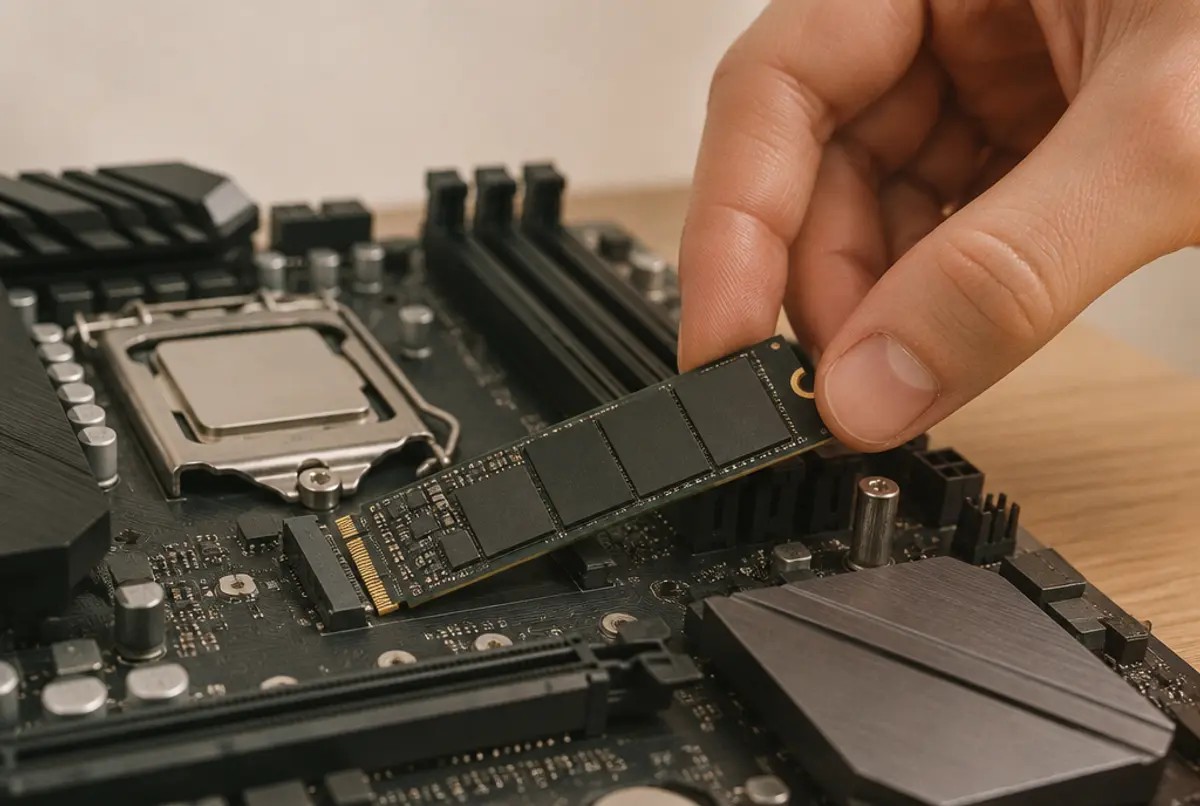
Der Umstieg von einer Festplatte auf eine SSD verkürzt Ladezeiten in den meisten Spielen erheblich, oft auf einen Bruchteil, und beseitigt Nachladeruckler in großen offenen Welten. Der Schritt von einer SATA-SSD auf eine schnelle NVMe-SSD bringt dagegen meist nur wenige Sekunden, weil beim Laden andere Teile des Systems bremsen. Für Konsolen wie die PS5 gelten eigene Anforderungen, die du beim Nachrüsten beachten musst.
Wie schnell sind HDD, SATA-SSD und NVMe im Vergleich?
Die Unterschiede in den Datenblättern sind riesig. Die folgenden Werte sind typische Größenordnungen für sequenzielles Lesen:
| Speichertyp | Lesegeschwindigkeit (typisch) | Zugriffszeit |
|---|---|---|
| Festplatte (HDD) | etwa 100 bis 250 MB/s | mehrere Millisekunden |
| SATA-SSD | bis etwa 550 MB/s | deutlich unter 1 ms |
| NVMe-SSD PCIe 3.0 | bis etwa 3.500 MB/s | deutlich unter 1 ms |
| NVMe-SSD PCIe 4.0 | bis etwa 7.000 MB/s | deutlich unter 1 ms |
| NVMe-SSD PCIe 5.0 | über 10.000 MB/s | deutlich unter 1 ms |
Für Spiele ist aber nicht die Höchstgeschwindigkeit entscheidend, sondern die Zugriffszeit und die Leistung bei vielen kleinen Dateien. Eine Festplatte muss ihren Lesekopf mechanisch bewegen, was bei verstreuten Spieldaten viel Zeit kostet. Jede SSD greift dagegen nahezu ohne Verzögerung zu. Genau deshalb ist der Sprung von der HDD zur SSD so deutlich spürbar.
Wie viel Ladezeit sparst du tatsächlich?
Ladezeiten hängen stark vom Spiel ab. Als Faustregel gilt:
- Von HDD auf SATA-SSD: Ladebildschirme werden oft zwei- bis dreimal kürzer. Ein Spielstand, der auf der Festplatte eine Minute braucht, ist auf der SSD häufig nach 20 bis 30 Sekunden da.
- Von SATA-SSD auf NVMe: Der Gewinn liegt meist im Bereich weniger Sekunden. Viele Spiele laden auf beiden SSD-Typen nahezu gleich schnell.
- Von PCIe 4.0 auf PCIe 5.0: In aktuellen Spielen ist der Unterschied kaum messbar.
Der Grund: Spieldaten liegen komprimiert auf dem Datenträger. Beim Laden muss der Prozessor sie entpacken, Shader vorbereiten und die Spielwelt aufbauen. Ab einer gewissen Lesegeschwindigkeit wartet das System also nicht mehr auf die SSD, sondern auf die CPU. Mit Techniken wie DirectStorage, bei denen die Grafikkarte das Entpacken übernimmt, kann sich das langfristig ändern. Bisher nutzen das aber nur wenige Spiele.
Wo eine SSD noch mehr bringt als kurze Ladebildschirme
Moderne Spiele mit großen offenen Welten laden Texturen und Objekte während des Spielens nach. Auf einer Festplatte führt das zu Rucklern, aufploppenden Objekten und verwaschenen Texturen, wenn du dich schnell bewegst. Einige aktuelle Titel setzen eine SSD inzwischen ausdrücklich voraus und laufen auf einer HDD kaum noch spielbar.
Auch Schnellreisen, Respawns, Menüwechsel und das Starten des Spiels profitieren. Und natürlich startet das Betriebssystem schneller. Selbst wenn die reinen Ladebalken kürzer sind, ist der Gewinn an Spielfluss oft das größere Argument.
Worauf achtest du beim Kauf einer Gaming-SSD?
- Kapazität: Große Spiele belegen heute schnell 100 GB und mehr. Für eine wachsende Bibliothek sind 1 TB das Minimum, 2 TB bieten komfortable Reserven.
- Freier Speicher: SSDs werden langsamer, wenn sie fast voll sind. Lass etwa 10 bis 20 Prozent frei.
- Cache: Modelle mit eigenem DRAM-Cache oder Host Memory Buffer halten die Leistung bei langen Schreibvorgängen besser. Für reines Spielen ist das weniger kritisch als beim Kopieren großer Dateien.
- Schnittstelle: Prüfe, welchen M.2-Steckplatz dein Mainboard hat und welche PCIe-Generation er unterstützt. Eine PCIe-4.0-SSD läuft in einem 3.0-Slot, aber nur mit dessen Geschwindigkeit.
- Kühlung: Schnelle NVMe-SSDs werden unter Last warm. Ein Kühlkörper auf dem Mainboard oder an der SSD verhindert, dass sie die Geschwindigkeit drosselt.
- Haltbarkeit: Die Herstellerangabe zur Schreibmenge (TBW) reicht für normales Gaming in der Regel für viele Jahre.
Wie bringst du deine Spiele auf die neue SSD?
Am PC musst du nicht alles neu herunterladen. Die meisten Spieleplattformen erlauben es, eine zweite Bibliothek auf der neuen SSD anzulegen und installierte Spiele per Menüpunkt dorthin zu verschieben. Das geht deutlich schneller als ein erneuter Download, besonders bei langsamen Leitungen.
Willst du auch Windows auf die SSD umziehen, hilft ein Klon-Programm, das die alte Systempartition eins zu eins kopiert. Viele SSD-Hersteller bieten dafür eigene Software an. Alternativ ist eine saubere Neuinstallation oft die bessere Wahl, weil sich über die Jahre Altlasten angesammelt haben. Sichere vorher Spielstände, die nicht in der Cloud liegen, sowie Mods und Konfigurationsdateien.
Nach dem Einbau lohnt ein Blick in die Datenträgerverwaltung oder das BIOS, ob die SSD mit der erwarteten PCIe-Generation läuft. Prüfe außerdem, ob ein aktuelles Firmware-Update für dein Modell bereitsteht.
SSD nachrüsten bei PS5, Xbox und Handheld
Bei der PS5 kannst du eine M.2-NVMe-SSD mit PCIe 4.0 einbauen. Sony empfiehlt eine Lesegeschwindigkeit von mindestens 5.500 MB/s und eine Kühlung, entweder als integrierter Kühlkörper oder als Zusatzteil. Achte auf die erlaubten Abmessungen inklusive Kühler. Passende Speichererweiterungen und Kühlkörper findest du im Bereich PS5-Zubehör, komplette Pakete im Vergleich zum Zubehör-Set für die PS5.
Bei der Xbox Series X und S funktioniert die schnelle Erweiterung über spezielle Speicherkarten für den Erweiterungsslot. Externe USB-Festplatten kannst du als Archiv nutzen und ältere Spiele direkt davon starten, aktuelle Series-Titel müssen vor dem Spielen auf den internen oder erweiterten Speicher kopiert werden.
Viele Handheld-Konsolen mit PC-Technik nutzen kurze M.2-SSDs im Format 2230. Ein Tausch ist möglich, erfordert aber etwas Geschick und das Öffnen des Gehäuses. Alternativ erweiterst du den Speicher per microSD-Karte, die allerdings deutlich langsamer lädt.
Lohnt sich eine teure High-End-SSD fürs Gaming?
Für reine Spieler meist nicht. Eine solide NVMe-SSD mit PCIe 3.0 oder 4.0 und ausreichender Kapazität bietet in Spielen nahezu dieselben Ladezeiten wie ein Spitzenmodell. Das gesparte Budget investierst du besser in mehr Speicherplatz, damit deine Spiele nicht auf eine langsame Festplatte ausweichen müssen.
Eine schnelle PCIe-5.0-SSD kann sich lohnen, wenn du regelmäßig große Videoprojekte bearbeitest, viele Gigabyte kopierst oder sehr große Mod-Sammlungen verwaltest. Für reines Gaming ist die Festplatte als Spielelaufwerk dagegen das, was du am dringendsten ersetzen solltest. Als günstiges Archiv für selten gespielte Titel oder Aufnahmen kann sie weiterhin dienen.
Häufige Fragen
Lädt eine NVMe-SSD Spiele schneller als eine SATA-SSD?
Meist nur um wenige Sekunden. Der große Sprung kommt beim Wechsel von der Festplatte auf irgendeine SSD.
Welche SSD brauche ich für die PS5?
Eine M.2-NVMe-SSD mit PCIe 4.0, laut Sony-Empfehlung mit mindestens 5.500 MB/s Lesegeschwindigkeit und mit Kühlkörper in den erlaubten Abmessungen.
Bringt eine SSD mehr FPS?
Nein, die Bildrate hängt von Grafikkarte und Prozessor ab. Eine SSD verkürzt Ladezeiten und reduziert Nachladeruckler in offenen Welten.
Wie groß sollte eine Gaming-SSD sein?
Mindestens 1 TB, bei vielen großen Spielen besser 2 TB. Lass etwa 10 bis 20 Prozent frei, damit die SSD ihre Leistung hält.
Weiterlesen im Gaming-Lexikon
Passende Produkte
Mehr Vergleiche aus Gaming
Handheld-Konsole im Vergleich
Ratgeber und Top-Empfehlungen für handheld-konsole.
PS5-Zubehör im Vergleich
Ratgeber und Top-Empfehlungen für ps5-zubehör.
Zubehör-Set PS5 im Vergleich
Ratgeber und Top-Empfehlungen für zubehör-set ps5.
iPad-Gaming-Controller im Vergleich
Ratgeber und Top-Empfehlungen für ipad-gaming-controller.
Joystick im Vergleich
Ratgeber und Top-Empfehlungen für joystick.
Konsolen-Stand im Vergleich
Ratgeber und Top-Empfehlungen für konsolen-stand.
Transparenz-Hinweis
Wir setzen für Produkt-Links Affiliate-Links zu Amazon ein. Wenn du über einen unserer Links einkaufst, erhalten wir eine kleine Provision - für dich entstehen keine zusätzlichen Kosten. Mehr dazu auf der Seite Affiliate-Hinweis.